Domain postküche.de kaufen?
Wir ziehen mit dem Projekt
postküche.de um.
Sind Sie am Kauf der Domain
postküche.de interessiert?
domain@kv-gmbh.de · 0541-91531010
Domain postküche.de kaufen?
Wie plottet man die Tangensfunktion in MATLAB?
Um die Tangensfunktion in MATLAB zu plotten, können Sie den Befehl "plot" verwenden. Zuerst müssen Sie einen Vektor mit x-Werten erstellen, auf denen Sie die Funktion auswerten möchten. Dann können Sie den Tangens der x-Werte berechnen und diese zusammen mit den x-Werten plotten. Zum Beispiel: x = linspace(-2*pi, 2*pi, 100); % Erstellt einen Vektor mit 100 x-Werten von -2*pi bis 2*pi y = tan(x); % Berechnet den Tangens der x-Werte plot(x, y); % Plottet den Tangens gegen die x-Werte Dieser Code erstellt einen Plot der Tangensfunktion von -2*pi bis 2*pi. **
Wie kann man Brüche in MATLAB darstellen?
In MATLAB können Brüche als Verhältnis zweier ganzer Zahlen dargestellt werden. Zum Beispiel kann der Bruch 3/4 in MATLAB als 3/4 oder als 3/4.0 dargestellt werden. Die Verwendung von Dezimalstellen (z.B. 0.75) kann zu Rundungsfehlern führen. **

Ähnliche Suchbegriffe für MATLAB
Top-Angebote
Produkte zum Begriff MATLAB:
-
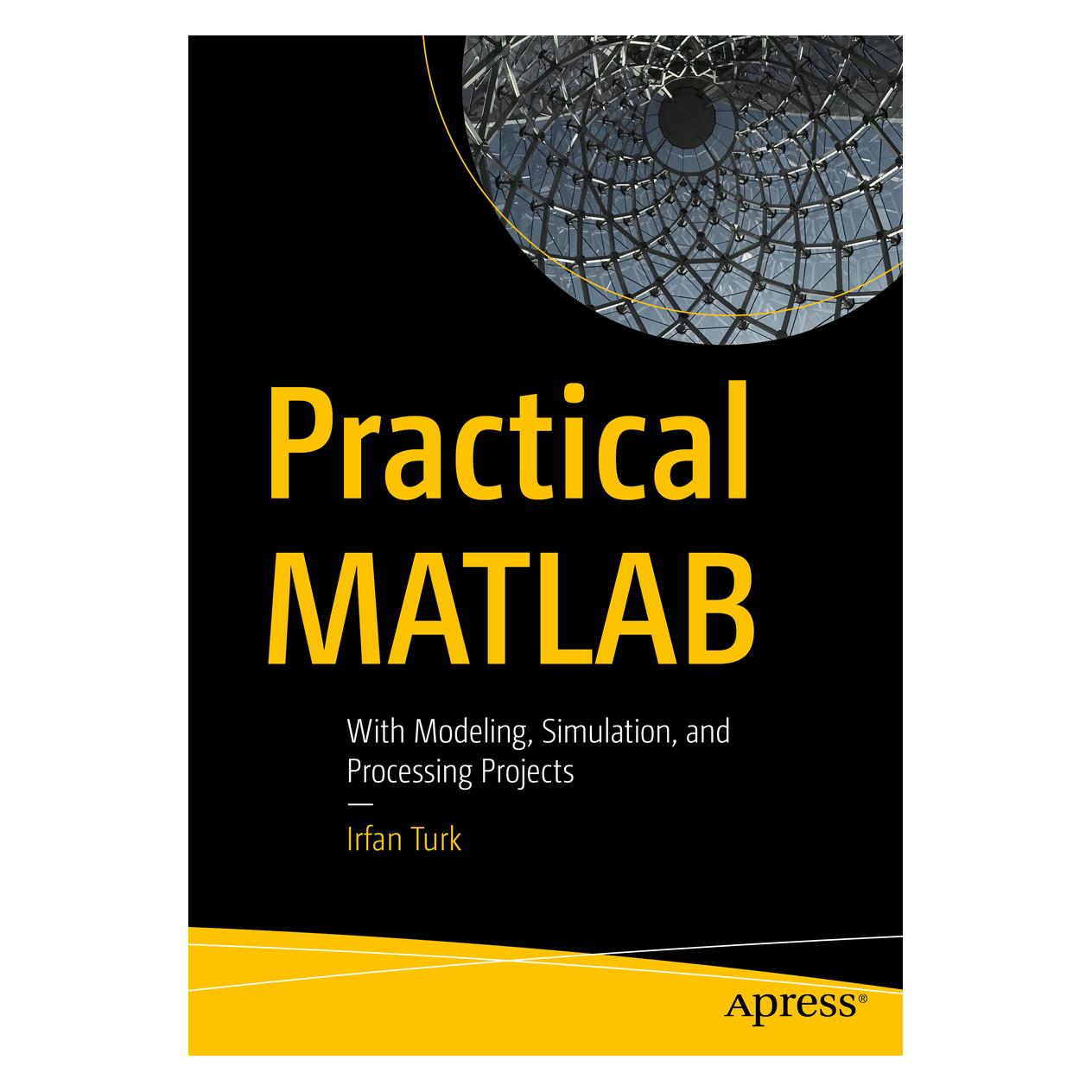
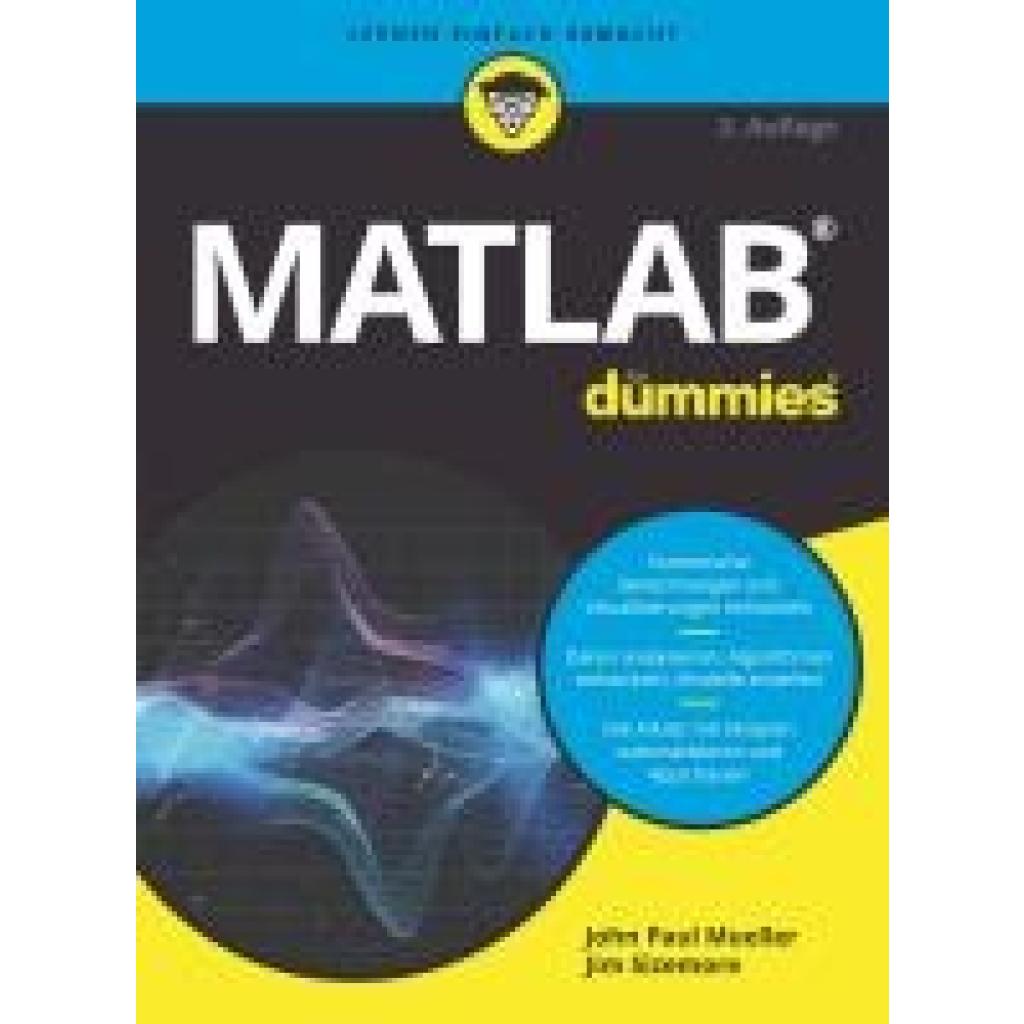
Sizemore, Jim: Matlab für DummiesMatlab für Dummies , So lernen Sie MATLAB ideal zu nutzen Ob Naturwissenschaftler, Mathematiker, Ingenieur oder Datenwissenschaftler - mit MATLAB haben Sie ein mächtiges Tool in der Hand, das Ihnen die Arbeit mit Ihren Daten erleichtert. Aber wie das mit manch mächtigen Dingen so ist - es ist auch ganz schön kompliziert. Aber keine Sorge! Die Autoren führen Sie in diesem Buch Schritt für Schritt an das Programm heran - von der Installation und den ersten Skripten bis hin zu aufwändigen Berechnungen, der Erstellung von Grafiken und effizienter Fehlerbehebung. Sie werden begeistert sein, was Sie mit MATLAB alles anstellen können. Sie erfahren Was es mit dem MATLAB-Dateisystem auf sich hat Wie Sie mathematische Operationen mit Vektoren und Matrizen durchführen Wie Sie Funktionen und Skripte erstellen Wie Sie importieren, exportieren und publizieren. , Blattfeder > Sportfederung , Auflage: 2. Auflage, Erscheinungsjahr: 20240410, Produktform: Kartoniert, Titel der Reihe: für Dummies##, Autoren: Sizemore, Jim~Mueller, John Paul, Auflage: 24002, Auflage/Ausgabe: 2. Auflage, Seitenzahl/Blattzahl: 490, Themenüberschrift: MATHEMATICS / Probability & Statistics / General, Keyword: Datenanalyse; Diagramm; Export; Funktion; Import; Installation; MATLAB; Statistik, Fachschema: Datenverarbeitung / Anwendungen / Mathematik, Statistik~Mathematik / Statistik~MATLAB~Statistik~Stochastik~Wahrscheinlichkeitsrechnung, Warengruppe: HC/Mathematik/Wahrscheinlichkeitstheorie, UNSPSC: 49019900, Warenverzeichnis für die Außenhandelsstatistik: 49019900, Länge: 237, Breite: 173, Höhe: 28, Gewicht: 886, Produktform: Kartoniert, Genre: Mathematik/Naturwissenschaften/Technik/Medizin,28,99 €*Versand: 0,00 €Sichere Weiterleitung zum Anbieter
-
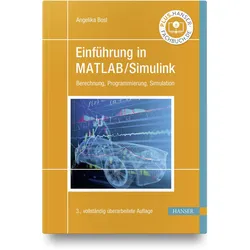
Einführung in MATLAB/Simulink, Fachbücher von Angelika BoslErste Begegnungen mit MATLAB! MATLAB ist ein weltweit verbreitetes interaktives Softwarepaket für numerische Berechnungen, Modellierungen und Simulationen technischer Prozesse und Systeme, wie sie im Bereich der Ingenieur- und Naturwissenschaften häufig anzutreffen sind. Dieses Lehrbuch führt verständlich und anschaulich in die Benutzung von MATLAB ein. Es hilft, sich sofort auf dem Startbildschirm zu orientieren, verschiedene Befehle auszuführen und einfache Aufgaben zu lösen. Möglich wird dies durch zahlreiche praktische Tipps und Hinweise, die viele der Fragen beantworten, die sich beim ersten Arbeiten mit MATLAB häufig stellen. Nach dem Einstieg zeigt das Buch, wie sich mit den Toolboxen Simulink und der Control-Toolbox simulationstechnische und regelungstechnische Probleme lösen und die Ergebnisse darstellen lassen. Unterstützt wird dies durch zahlreiche Beispiele mit Screenshots und Ein- und Ausgabetexten im MATLAB-Befehlsfenster. Aus dem Inhalt: - Start der Arbeit mit MATLAB - Zahlen, Vektoren und Matrizen - Mathematische Berechnungen mit MATLAB - Grafische Darstellungen von Funktionen - Programmieren mit MATLAB - „Control System Toolbox“ - Alles was man für die Regelungstechnik braucht - Einführung in die Simulink-Toolbox. Die dritte Auflage basiert auf der aktuellen Version MATLAB R2020a.29,99 €*Versand: 0,00 €Sichere Weiterleitung zum Anbieter


-
Warum startet MATLAB nach der Installation nicht?
Es gibt mehrere mögliche Gründe, warum MATLAB nach der Installation nicht startet. Es könnte sein, dass die Installation nicht korrekt abgeschlossen wurde oder dass es ein Problem mit den Systemanforderungen gibt. Es ist auch möglich, dass ein Konflikt mit anderen installierten Programmen besteht. Es wird empfohlen, die Installation zu überprüfen, sicherzustellen, dass die Systemanforderungen erfüllt sind und gegebenenfalls den MATLAB-Support zu kontaktieren. **
-
Was ist eine sehr einfache Frage zu MATLAB?
Eine sehr einfache Frage zu MATLAB könnte sein: "Wie kann ich zwei Zahlen in MATLAB addieren?" **
-
Wie kann man die Fläche mit MATLAB berechnen?
Um die Fläche mit MATLAB zu berechnen, können Sie die Funktion "polyarea" verwenden. Diese Funktion nimmt die Koordinaten der Eckpunkte eines Polygons als Eingabe und gibt die Fläche des Polygons zurück. Sie können die Koordinaten der Eckpunkte entweder manuell eingeben oder aus einer Datei oder einem anderen MATLAB-Array importieren. **
-
Wo finde ich den stationären Zustand in MATLAB?
In MATLAB gibt es keinen speziellen Befehl oder Funktion, um den stationären Zustand zu finden. Der stationäre Zustand ist der Zustand eines Systems, in dem sich die Variablen nicht mehr ändern. Um den stationären Zustand zu finden, müssen Sie die Gleichungen des Systems lösen und die Werte der Variablen überprüfen, um zu sehen, ob sie konstant sind. **


Wie kann man die Ergebnismatrix in MATLAB ausgeben?
Um die Ergebnismatrix in MATLAB auszugeben, kann man einfach den Variablennamen der Matrix in der Befehlszeile eingeben. MATLAB gibt dann die Matrix in der Konsole aus. Alternativ kann man auch den Befehl "disp(Matrixname)" verwenden, um die Matrix in einem separaten Fenster anzuzeigen. **
Wie kann man eine Kennlinie in MATLAB linearisieren?
Um eine Kennlinie in MATLAB zu linearisieren, können verschiedene Methoden verwendet werden. Eine Möglichkeit besteht darin, eine lineare Regression durchzuführen, indem man die Datenpunkte der Kennlinie an eine lineare Funktion anpasst. Eine andere Möglichkeit besteht darin, die Kennlinie logarithmisch zu transformieren, um eine lineare Beziehung zwischen den Variablen herzustellen. Eine weitere Methode besteht darin, die Kennlinie durch Approximation mit Hilfe von Polynomen höherer Ordnung zu linearisieren. **
Top-Angebote
Produkte zum Begriff MATLAB:
-
Holz Pfannenwender Spatula Wender Kochlöffel Küchenhelfer KüchenzubehörHolz-Pfannenwender – Der vielseitige Küchenhelfer aus Buchenholz Entdecken Sie den hochwertigen Holz-Pfannenwender, ein unverzichtbares Küchenutensil, das Funktionalität und natürliche Ästhetik vereint. Dieser Spatula, gefertigt aus robustem Buchenholz aus Europa, ist der ideale Begleiter für jede Küche und schont dabei empfindliche Oberflächen Ihres Kochgeschirrs. Mit einer Länge von 300 mm und einer Breite von 55 mm bietet er optimale Handhabung für eine Vielzahl von Gerichten. Produktdetails und Anwendung Der Pfannenwender, auch als Holz-Spatel oder Holz-Wender bekannt, ist sorgfältig aus massivem Buchenholz gefertigt. Die glatte Oberfläche und die ergonomische Form sorgen für eine angenehme Haptik und eine einfache Nutzung. Seine robuste Beschaffenheit gewährleistet eine lange Lebensdauer, während das Material besonders schonend zu beschichteten Pfannen und Töpfen ist. Das Naturprodukt ist frei von künstlichen Beschichtungen und somit eine ausgezeichnete Wahl für gesundheitsbewusstes Kochen. Material: Massives Buchenholz aus europäischer Herkunft Maße: Länge 300 mm, Breite 55 mm Schonend: Ideal für antihaftbeschichtete Pfannen und Töpfe Vielseitig: Perfekt zum Wenden, Rühren, Schaben und Servieren Design: Naturbelassen und funktional Dieser Holz-Pfannenwender eignet sich hervorragend für den täglichen Gebrauch. Egal ob Sie Gemüse anbraten, Pfannkuchen wenden oder Soßen rühren, der stabile und hitzebeständige Holz-Spatel meistert jede Aufgabe. Er ist besonders nützlich, um Speisen vorsichtig zu handhaben, ohne Kratzer auf Ihrem Kochgeschirr zu hinterlassen. Er ist ein langlebiges Utensil, das Sie über viele Jahre hinweg begleiten wird. Häufig gestellte Fragen (FAQ) Wie pflege ich meinen Holz-Pfannenwender richtig? Um die Lebensdauer Ihres Holz-Pfannenwenders zu maximieren, reinigen Sie ihn bitte von Hand mit warmem Wasser und mildem Spülmittel. Trocknen Sie ihn sofort gründlich ab. Vermeiden Sie das Einweichen in Wasser oder die Reinigung in der Spülmaschine, da dies das Holz beschädigen kann. Gelegentliches Einölen mit lebensmittelechtem Öl kann die Holzstruktur erhalten und schützen. Kann der Holz-Pfannenwender in beschichteten Pfannen verwendet werden? Ja, der Holz-Pfannenwender ist speziell dafür geeignet, in beschichteten Pfannen und Töpfen verwendet zu werden. Das weiche Buchenholz schont die Antihaftbeschichtung und verhindert Kratzer, im Gegensatz zu Metallutensilien. Ist das Buchenholz behandelt? Der Holz-Pfannenwender besteht aus naturbelassenem Buchenholz und ist unbehandelt, um die Natürlichkeit und Sicherheit des Materials zu gewährleisten. Er ist frei von Lacken oder chemischen Substanzen. Für welche Anwendungen ist dieser Pfannenwender besonders geeignet? Dieser Holz-Pfannenwender ist ein Allrounder für die Küche. Er ist besonders gut geeignet für das Wenden von Spiegeleiern, Pfannkuchen, das Anbraten von Fleisch und Gemüse, das Rühren in Töpfen und Pfannen sowie das Portionieren und Servieren von Speisen.2,29 €*Versand: 5,95 €Sichere Weiterleitung zum Anbieter
-
Sizemore, Jim: Matlab für DummiesMatlab für Dummies , So lernen Sie MATLAB ideal zu nutzen Ob Naturwissenschaftler, Mathematiker, Ingenieur oder Datenwissenschaftler - mit MATLAB haben Sie ein mächtiges Tool in der Hand, das Ihnen die Arbeit mit Ihren Daten erleichtert. Aber wie das mit manch mächtigen Dingen so ist - es ist auch ganz schön kompliziert. Aber keine Sorge! Die Autoren führen Sie in diesem Buch Schritt für Schritt an das Programm heran - von der Installation und den ersten Skripten bis hin zu aufwändigen Berechnungen, der Erstellung von Grafiken und effizienter Fehlerbehebung. Sie werden begeistert sein, was Sie mit MATLAB alles anstellen können. Sie erfahren Was es mit dem MATLAB-Dateisystem auf sich hat Wie Sie mathematische Operationen mit Vektoren und Matrizen durchführen Wie Sie Funktionen und Skripte erstellen Wie Sie importieren, exportieren und publizieren. , Blattfeder > Sportfederung , Auflage: 2. Auflage, Erscheinungsjahr: 20240410, Produktform: Kartoniert, Titel der Reihe: für Dummies##, Autoren: Sizemore, Jim~Mueller, John Paul, Auflage: 24002, Auflage/Ausgabe: 2. Auflage, Seitenzahl/Blattzahl: 490, Themenüberschrift: MATHEMATICS / Probability & Statistics / General, Keyword: Datenanalyse; Diagramm; Export; Funktion; Import; Installation; MATLAB; Statistik, Fachschema: Datenverarbeitung / Anwendungen / Mathematik, Statistik~Mathematik / Statistik~MATLAB~Statistik~Stochastik~Wahrscheinlichkeitsrechnung, Warengruppe: HC/Mathematik/Wahrscheinlichkeitstheorie, UNSPSC: 49019900, Warenverzeichnis für die Außenhandelsstatistik: 49019900, Länge: 237, Breite: 173, Höhe: 28, Gewicht: 886, Produktform: Kartoniert, Genre: Mathematik/Naturwissenschaften/Technik/Medizin,28,99 €*Versand: 0,00 €Sichere Weiterleitung zum Anbieter
-
Wie plottet man die Tangensfunktion in MATLAB?
Um die Tangensfunktion in MATLAB zu plotten, können Sie den Befehl "plot" verwenden. Zuerst müssen Sie einen Vektor mit x-Werten erstellen, auf denen Sie die Funktion auswerten möchten. Dann können Sie den Tangens der x-Werte berechnen und diese zusammen mit den x-Werten plotten. Zum Beispiel: x = linspace(-2*pi, 2*pi, 100); % Erstellt einen Vektor mit 100 x-Werten von -2*pi bis 2*pi y = tan(x); % Berechnet den Tangens der x-Werte plot(x, y); % Plottet den Tangens gegen die x-Werte Dieser Code erstellt einen Plot der Tangensfunktion von -2*pi bis 2*pi. **
-
Wie kann man Brüche in MATLAB darstellen?
In MATLAB können Brüche als Verhältnis zweier ganzer Zahlen dargestellt werden. Zum Beispiel kann der Bruch 3/4 in MATLAB als 3/4 oder als 3/4.0 dargestellt werden. Die Verwendung von Dezimalstellen (z.B. 0.75) kann zu Rundungsfehlern führen. **
-
Warum startet MATLAB nach der Installation nicht?
Es gibt mehrere mögliche Gründe, warum MATLAB nach der Installation nicht startet. Es könnte sein, dass die Installation nicht korrekt abgeschlossen wurde oder dass es ein Problem mit den Systemanforderungen gibt. Es ist auch möglich, dass ein Konflikt mit anderen installierten Programmen besteht. Es wird empfohlen, die Installation zu überprüfen, sicherzustellen, dass die Systemanforderungen erfüllt sind und gegebenenfalls den MATLAB-Support zu kontaktieren. **
-
Was ist eine sehr einfache Frage zu MATLAB?
Eine sehr einfache Frage zu MATLAB könnte sein: "Wie kann ich zwei Zahlen in MATLAB addieren?" **
Ähnliche Suchbegriffe für MATLAB
-
Einführung in MATLAB/Simulink, Fachbücher von Angelika BoslErste Begegnungen mit MATLAB! MATLAB ist ein weltweit verbreitetes interaktives Softwarepaket für numerische Berechnungen, Modellierungen und Simulationen technischer Prozesse und Systeme, wie sie im Bereich der Ingenieur- und Naturwissenschaften häufig anzutreffen sind. Dieses Lehrbuch führt verständlich und anschaulich in die Benutzung von MATLAB ein. Es hilft, sich sofort auf dem Startbildschirm zu orientieren, verschiedene Befehle auszuführen und einfache Aufgaben zu lösen. Möglich wird dies durch zahlreiche praktische Tipps und Hinweise, die viele der Fragen beantworten, die sich beim ersten Arbeiten mit MATLAB häufig stellen. Nach dem Einstieg zeigt das Buch, wie sich mit den Toolboxen Simulink und der Control-Toolbox simulationstechnische und regelungstechnische Probleme lösen und die Ergebnisse darstellen lassen. Unterstützt wird dies durch zahlreiche Beispiele mit Screenshots und Ein- und Ausgabetexten im MATLAB-Befehlsfenster. Aus dem Inhalt: - Start der Arbeit mit MATLAB - Zahlen, Vektoren und Matrizen - Mathematische Berechnungen mit MATLAB - Grafische Darstellungen von Funktionen - Programmieren mit MATLAB - „Control System Toolbox“ - Alles was man für die Regelungstechnik braucht - Einführung in die Simulink-Toolbox. Die dritte Auflage basiert auf der aktuellen Version MATLAB R2020a.29,99 €*Versand: 0,00 €Sichere Weiterleitung zum Anbieter
-
Wie kann man die Fläche mit MATLAB berechnen?
Um die Fläche mit MATLAB zu berechnen, können Sie die Funktion "polyarea" verwenden. Diese Funktion nimmt die Koordinaten der Eckpunkte eines Polygons als Eingabe und gibt die Fläche des Polygons zurück. Sie können die Koordinaten der Eckpunkte entweder manuell eingeben oder aus einer Datei oder einem anderen MATLAB-Array importieren. **
-
Wo finde ich den stationären Zustand in MATLAB?
In MATLAB gibt es keinen speziellen Befehl oder Funktion, um den stationären Zustand zu finden. Der stationäre Zustand ist der Zustand eines Systems, in dem sich die Variablen nicht mehr ändern. Um den stationären Zustand zu finden, müssen Sie die Gleichungen des Systems lösen und die Werte der Variablen überprüfen, um zu sehen, ob sie konstant sind. **
-
Wie kann man die Ergebnismatrix in MATLAB ausgeben?
Um die Ergebnismatrix in MATLAB auszugeben, kann man einfach den Variablennamen der Matrix in der Befehlszeile eingeben. MATLAB gibt dann die Matrix in der Konsole aus. Alternativ kann man auch den Befehl "disp(Matrixname)" verwenden, um die Matrix in einem separaten Fenster anzuzeigen. **
-
Wie kann man eine Kennlinie in MATLAB linearisieren?
Um eine Kennlinie in MATLAB zu linearisieren, können verschiedene Methoden verwendet werden. Eine Möglichkeit besteht darin, eine lineare Regression durchzuführen, indem man die Datenpunkte der Kennlinie an eine lineare Funktion anpasst. Eine andere Möglichkeit besteht darin, die Kennlinie logarithmisch zu transformieren, um eine lineare Beziehung zwischen den Variablen herzustellen. Eine weitere Methode besteht darin, die Kennlinie durch Approximation mit Hilfe von Polynomen höherer Ordnung zu linearisieren. **
* Alle Preise verstehen sich inklusive der gesetzlichen Mehrwertsteuer und ggf. zuzüglich Versandkosten. Die Angebotsinformationen basieren auf den Angaben des jeweiligen Shops und werden über automatisierte Prozesse aktualisiert. Eine Aktualisierung in Echtzeit findet nicht statt, so dass es im Einzelfall zu Abweichungen kommen kann. ** Hinweis: Teile dieses Inhalts wurden von KI erstellt.